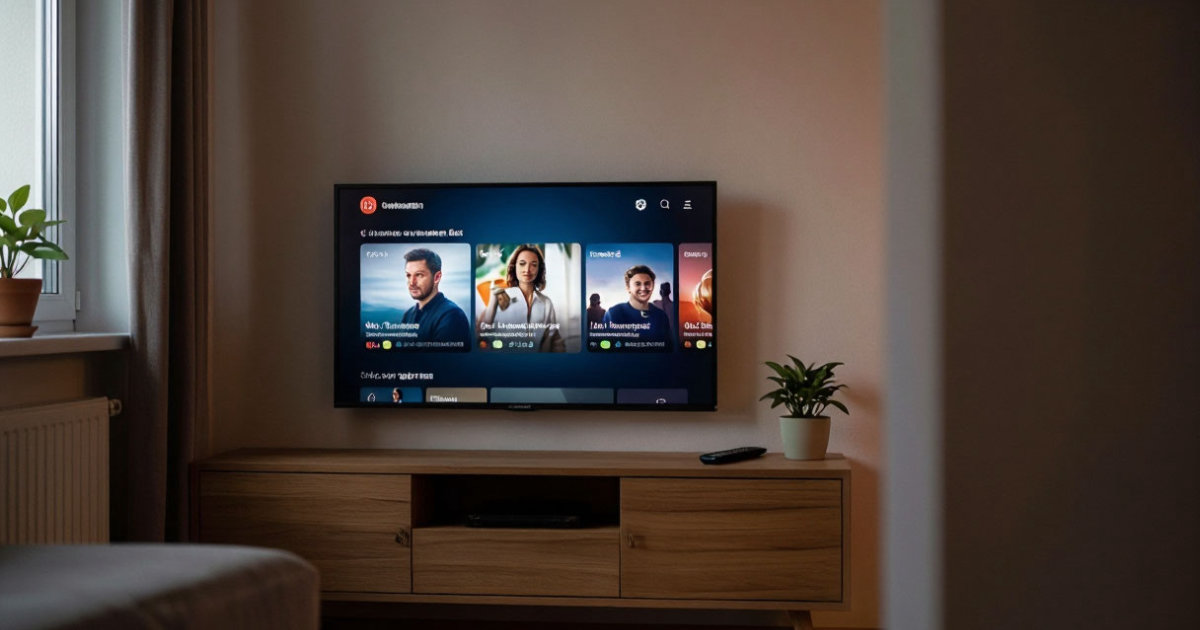
Смарт ТВ превращает телевизор в мультимедийный центр: фильмы, сериалы, YouTube, онлайн-кинотеатры и цифровое ТВ — всё на одном экране. Но без правильной настройки большая часть функций остаётся недоступной.
Эта статья для тех, кто только купил смарт ТВ или хочет перенастроить старый — подключить к интернету, установить приложения и настроить каналы.
Короткий ответ: включите телевизор, подключите его к Wi-Fi через меню Настройки → Сеть → Wi-Fi, выберите свою сеть и введите пароль. Затем откройте магазин приложений, установите нужные сервисы, и запустите автопоиск цифровых каналов в разделе Настройки → Каналы → Автонастройка.
Ключевые выводы
- Для стабильной работы смарт ТВ нужен интернет от 10 Мбит/с для HD и от 25 Мбит/с для 4K.
- Подключать можно по Wi-Fi или кабелю LAN — кабель надёжнее.
- Цифровые каналы настраиваются автоматически через меню телевизора.
- Приложения устанавливаются из фирменного магазина: Samsung Smart Hub, LG Content Store, Google TV и другие.
- Если телевизор не видит флешку, проверьте файловую систему — обычно нужен FAT32 или exFAT.
Что такое смарт ТВ
Смарт ТВ — это телевизор с операционной системой, выходом в интернет и возможностью устанавливать приложения. Он позволяет смотреть онлайн-кинотеатры, YouTube, слушать музыку, выходить в интернет и управлять умным домом.
Основные операционные системы смарт ТВ:
- Tizen — у Samsung.
- webOS — у LG.
- Google TV / Android TV — у Sony, Xiaomi, TCL, Philips, Hisense.
- VIDAA — у Hisense.
- Roku TV — встречается на некоторых моделях.
Что понадобится для настройки
- Телевизор с функцией смарт ТВ.
- Доступ к Wi-Fi или свободный Ethernet-порт роутера.
- Пульт ДУ (в комплекте) или приложение-пульт на смартфоне.
- Аккаунт в сервисах, которыми планируете пользоваться (YouTube, Okko, Кинопоиск и др.).
Как подключить смарт ТВ к интернету
Через Wi-Fi
- Нажмите кнопку Home / Домой на пульте.
- Откройте Настройки (обычно значок шестерёнки).
- Выберите Сеть или Подключения.
- Нажмите Wi-Fi и включите беспроводную сеть.
- Выберите свою сеть из списка.
- Введите пароль с помощью экранной клавиатуры.
- Дождитесь сообщения «Подключено».
Через кабель LAN
- Подключите кабель Ethernet к разъёму LAN на телевизоре.
- В меню Настройки → Сеть выберите Проводное подключение.
- Если роутер настроен на автоматическую выдачу IP (DHCP), телевизор подключится сам.
Совет: если телевизор стоит рядом с роутером, используйте кабель — меньше зависаний при просмотре 4K.
Как настроить цифровые каналы на смарт ТВ
- Откройте Настройки → Каналы (или Трансляция).
- Выберите Автонастройка / Автопоиск каналов.
- Укажите источник сигнала: Цифровое ТВ (DVB-T2 / DVB-C).
- Запустите поиск и дождитесь окончания — обычно 5–15 минут.
- Сохраните найденные каналы.
Если у вас подключено кабельное ТВ, выберите DVB-C и уточните параметры у провайдера.
Как настроить смарт ТВ Samsung (Tizen)
- Нажмите Home на пульте.
- Выберите Настройки → Общие и конфиденциальность → Сеть → Открыть параметры сети.
- Подключитесь к Wi-Fi или LAN.
- Откройте Smart Hub — главный экран приложений.
- Найдите нужное приложение через поиск или категории.
- Нажмите Установить.
Для обновления системы: Настройки → Поддержка → Обновление ПО → Обновить сейчас.
Как настроить смарт ТВ LG (webOS)
- Нажмите кнопку с домиком или настройками на пульте Magic Remote.
- Перейдите в Настройки → Сеть → Подключение к сети Wi-Fi.
- Выберите сеть и введите пароль.
- Откройте LG Content Store.
- Найдите приложение и нажмите Установить.
Как настроить смарт ТВ на Android TV / Google TV
- Откройте Настройки (шестерёнка в правом верхнем углу).
- Выберите Сеть и интернет → Wi-Fi.
- Подключитесь к сети.
- Откройте Google Play Маркет или Приложения.
- Найдите нужный сервис и установите.
Как установить и удалить приложения
Установка
- Откройте фирменный магазин приложений (Smart Hub, Content Store, Google Play).
- Введите название приложения в поиске.
- Нажмите Установить или Добавить.
- После установки приложение появится на главном экране.
Удаление
- Наведите курсор на иконку приложения.
- Зажмите кнопку OK или вызовите контекстное меню (обычно кнопка с тремя точками).
- Выберите Удалить.
Типовые проблемы и решения
Телевизор не подключается к Wi-Fi
- Проверьте пароль — частая причина.
- Перезагрузите роутер и телевизор.
- Убедитесь, что роутер работает на частоте 2,4 ГГц — некоторые старые ТВ не видят 5 ГГц.
- Проверьте расстояние между роутером и телевизором.
Телевизор не видит флешку
- Проверьте файловую систему: большинство ТВ читают FAT32 и exFAT, с NTFS бывают проблемы.
- Попробуйте другой USB-порт.
- Формат фильма должен быть поддерживаемым (MP4, MKV).
Приложения тормозят или не запускаются
- Проверьте скорость интернета.
- Закройте лишние приложения.
- Очистите кэш: Настройки → Приложения → [название] → Очистить кэш.
- Обновите прошивку телевизора.
Пропали цифровые каналы
- Запустите повторный автопоиск.
- Проверьте антенну или кабель провайдера.
- Уточните, не ведутся ли работы у оператора.
FAQ
Нужен ли интернет для смарт ТВ?
Да, для большинства функций смарт ТВ нужен интернет. Без него можно смотреть только обычное цифровое ТВ и флешки.
Можно ли подключить смарт ТВ к телефону?
Да. Многие телевизоры поддерживают трансляцию экрана через Miracast, AirPlay или Chromecast. Также можно использовать фирменные приложения: SmartThings для Samsung, LG ThinQ для LG.
Какой скорости интернета достаточно для смарт ТВ?
Минимум 5 Мбит/с для SD, 10 Мбит/с для HD и 25 Мбит/с для 4K-контента. Для стабильной работы нескольких устройств одновременно берите тариф с запасом.
Почему не работает YouTube на смарт ТВ?
Возможные причины: устаревшее приложение, проблемы с интернетом, региональные ограничения или сбой в аккаунте. Попробуйте обновить приложение, выйти и войти снова, либо переустановить его.
Можно ли настроить смарт ТВ без пульта?
Да. Используйте приложение-пульт на смартфоне или кнопки на самом телевизоре. Для Samsung — SmartThings, для LG — LG ThinQ, для Android TV — Google Home.
Итог
Настроить смарт ТВ несложно: главное — подключить телевизор к интернету, установить нужные приложения и запустить автопоиск каналов. Для стабильного просмотра онлайн-видео используйте кабельное подключение или мощный Wi-Fi-сигнал, а приложения регулярно обновляйте.
Следующий шаг: узнайте, как отключить рекламу на Samsung Smart TV — пошаговая инструкция для владельцев телевизоров Samsung.